アミティー総合ポータルアプリ
保護者ページ 操作マニュアル(スマートフォン版、タブレット版)
保護者ページでは、各種ご案内、お通いのスクールからのお知らせ・チャット・欠席・遅刻連絡・カウンセリング予約が行えます。
amityboxのhome画面にある「保護者ページ」ボタンをタップしてご利用ください。
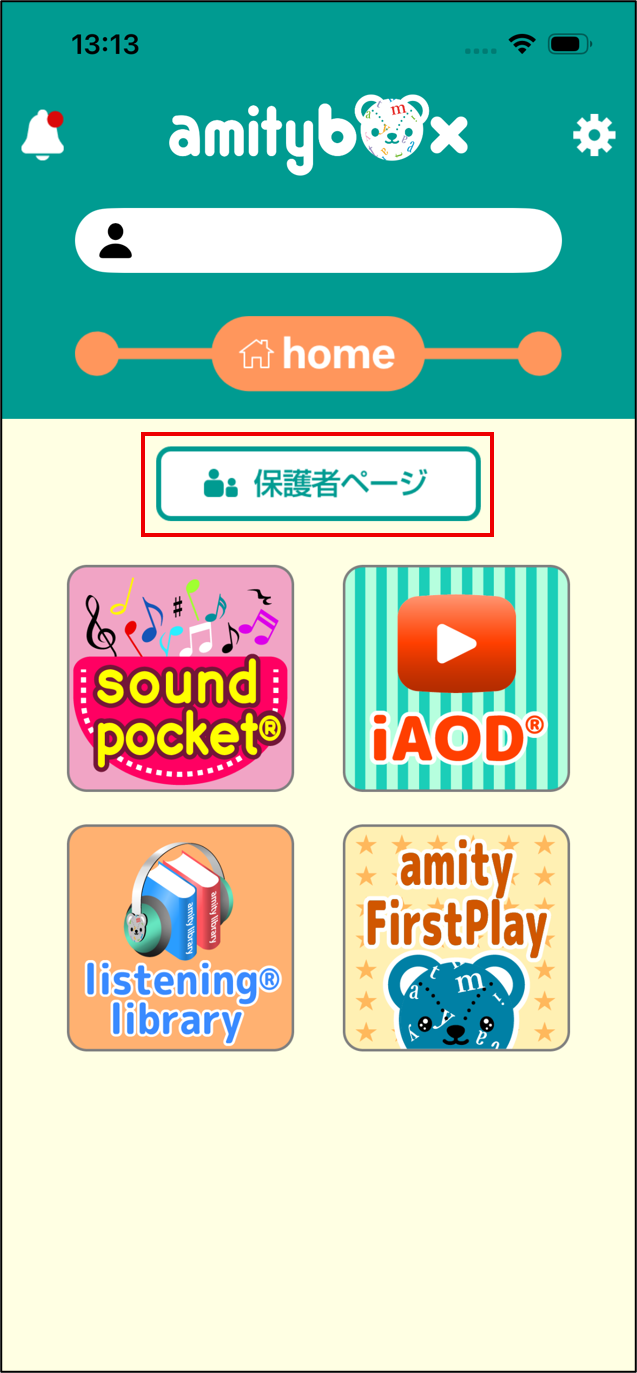
amityboxのhome画面にある「保護者ページ」ボタンをタップしてご利用ください。
■ パスワード設定
初回ログイン時、またはパスワードをお忘れの場合は、パスワード設定を行ってください。
1.
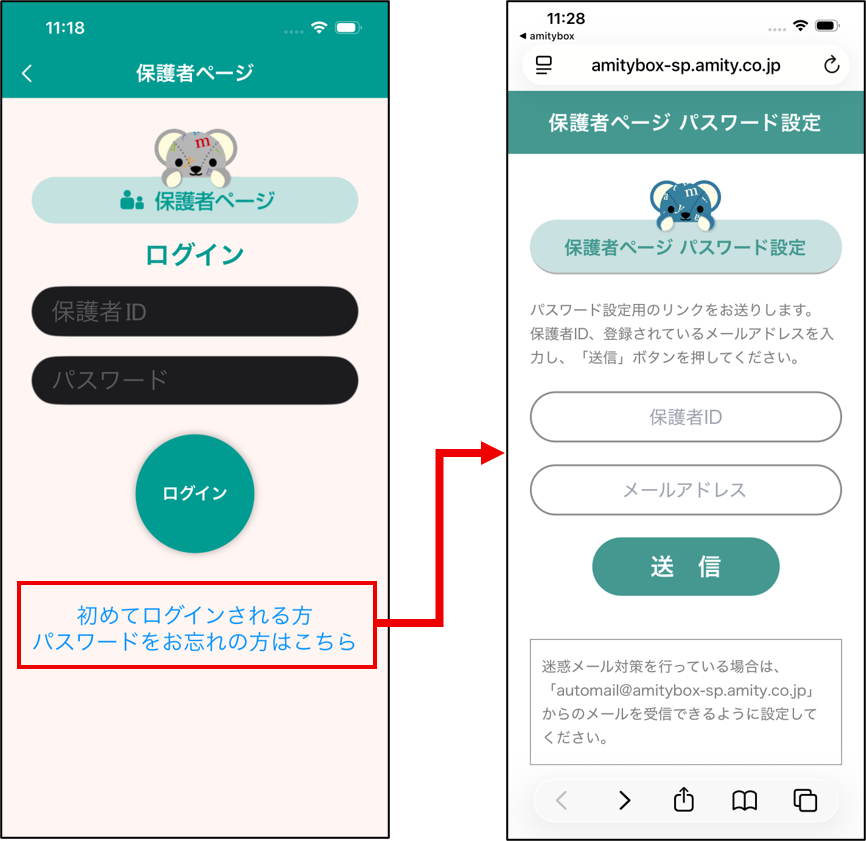
保護者ページのログイン画面で、「初めてログインされる方 パスワードをお忘れの方はこちら」をタップします。
既定のブラウザで、パスワード設定画面が表示されます。
2.
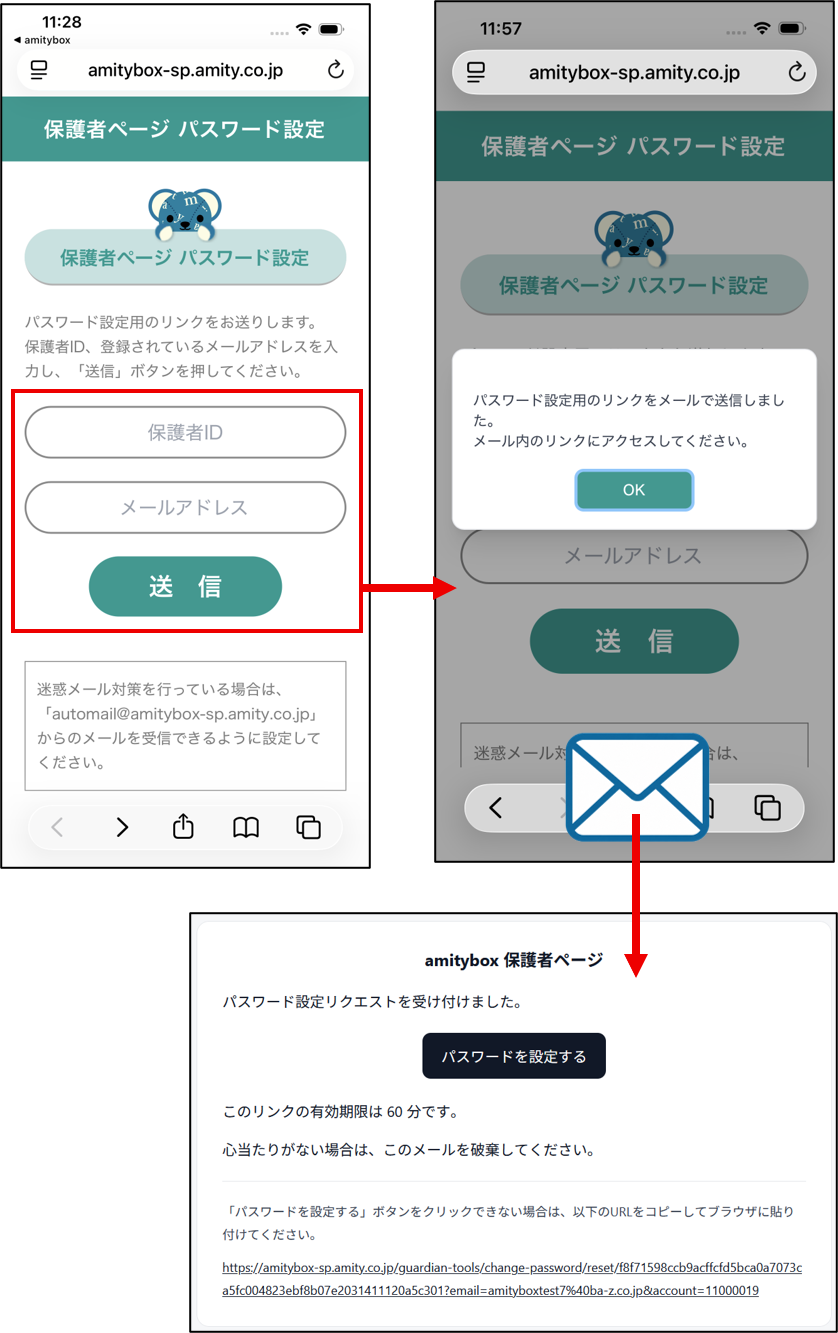
保護者IDと、登録されているメールアドレスを入力し、「送信」ボタンをタップします。
入力したメールアドレス宛に、パスワード設定用のメールが送信されます。
3.
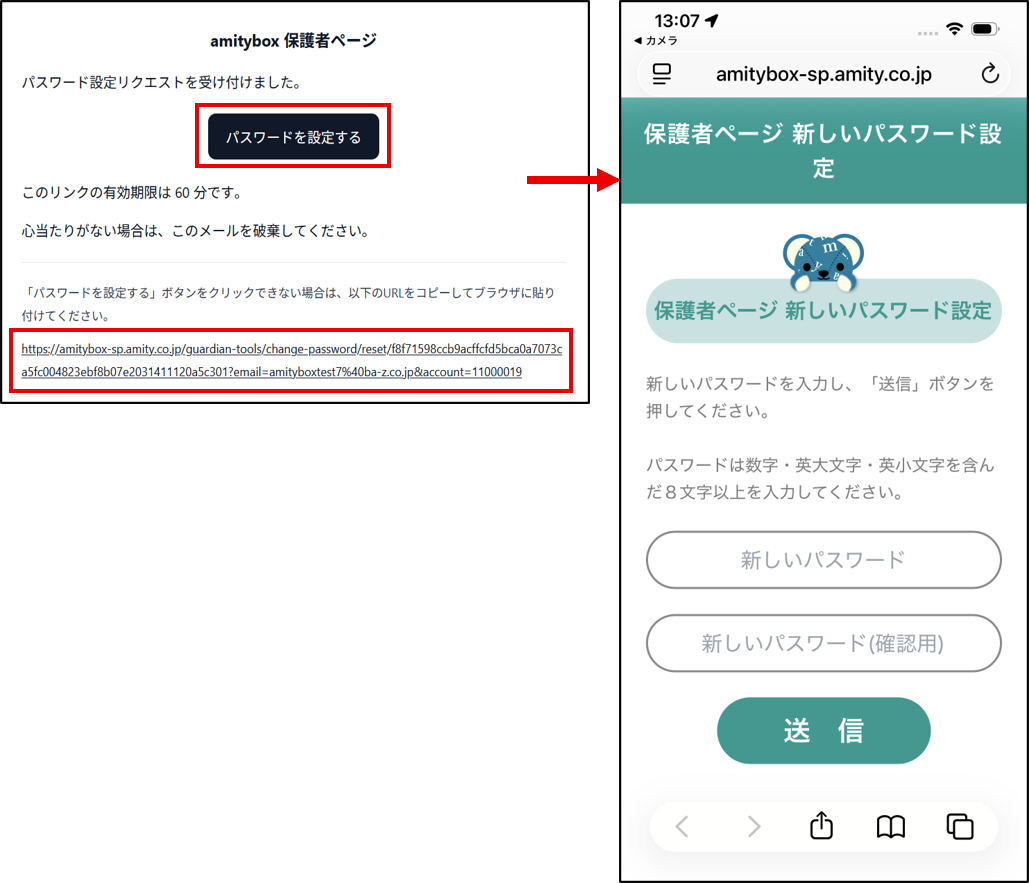
届いたメール内の「パスワードを設定する」ボタン、またはメール内のURLを開きます。
メール内のリンクの有効期限は60分です。
4.
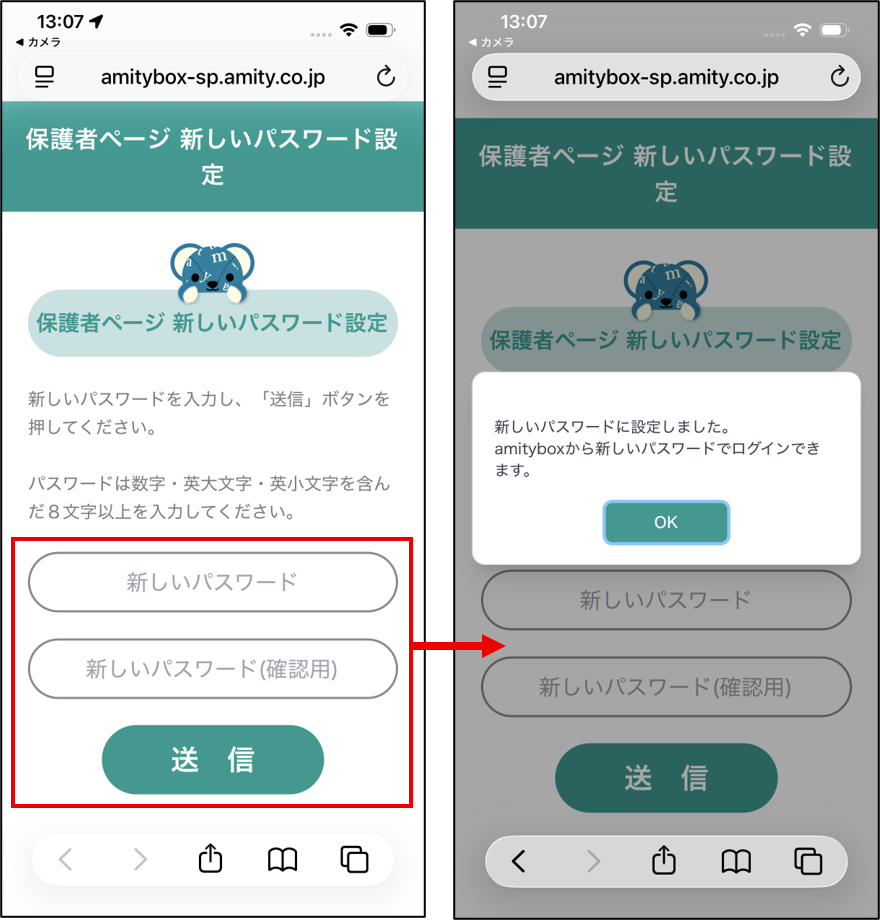
新しいパスワードと、新しいパスワード(確認用)を入力し、「送信」ボタンをタップします。
パスワードは、数字・英大文字・英小文字を含んだ8文字以上で入力してください。
5.
パスワード設定完了後、amityboxアプリに戻り、保護者IDと新しいパスワードでログインしてください。
1.
保護者ページのログイン画面で、「初めてログインされる方 パスワードをお忘れの方はこちら」をタップします。
既定のブラウザで、パスワード設定画面が表示されます。
2.
保護者IDと、登録されているメールアドレスを入力し、「送信」ボタンをタップします。
入力したメールアドレス宛に、パスワード設定用のメールが送信されます。
3.
届いたメール内の「パスワードを設定する」ボタン、またはメール内のURLを開きます。
メール内のリンクの有効期限は60分です。
4.
新しいパスワードと、新しいパスワード(確認用)を入力し、「送信」ボタンをタップします。
パスワードは、数字・英大文字・英小文字を含んだ8文字以上で入力してください。
5.
パスワード設定完了後、amityboxアプリに戻り、保護者IDと新しいパスワードでログインしてください。
注意:
迷惑メール対策を行っている場合は、「automail@amitybox-sp.amity.co.jp」からのメールを受信できるように設定してください。
迷惑メール対策を行っている場合は、「automail@amitybox-sp.amity.co.jp」からのメールを受信できるように設定してください。
■ ログイン
1.
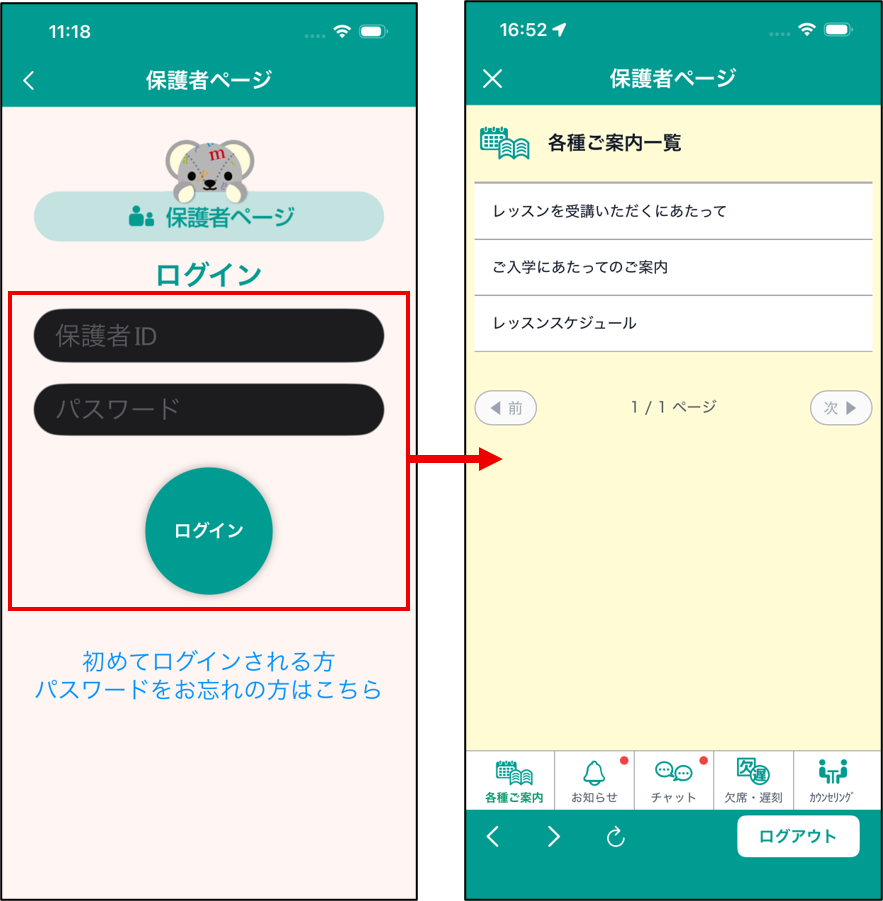
保護者IDとパスワードを入力し、「ログイン」ボタンをタップします。
ログイン後は、保護者ページの画面が表示されます。
2.
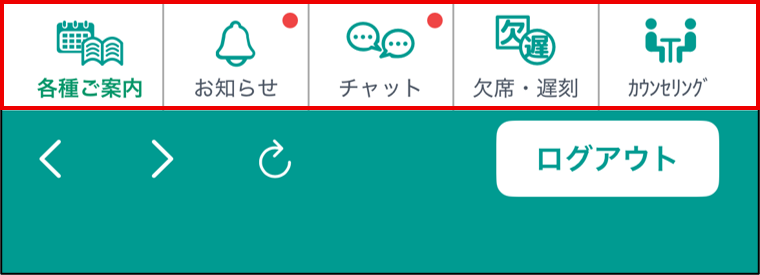
画面下部のメニューから、各機能を利用できます。
「各種ご案内」「お知らせ」「チャット」「欠席・遅刻」「カウンセリング」をタップして画面を切り替えます。
※「お知らせ」「チャット」は、未読のお知らせやチャットがある場合、通知マーク( ● )が表示されます。
3.
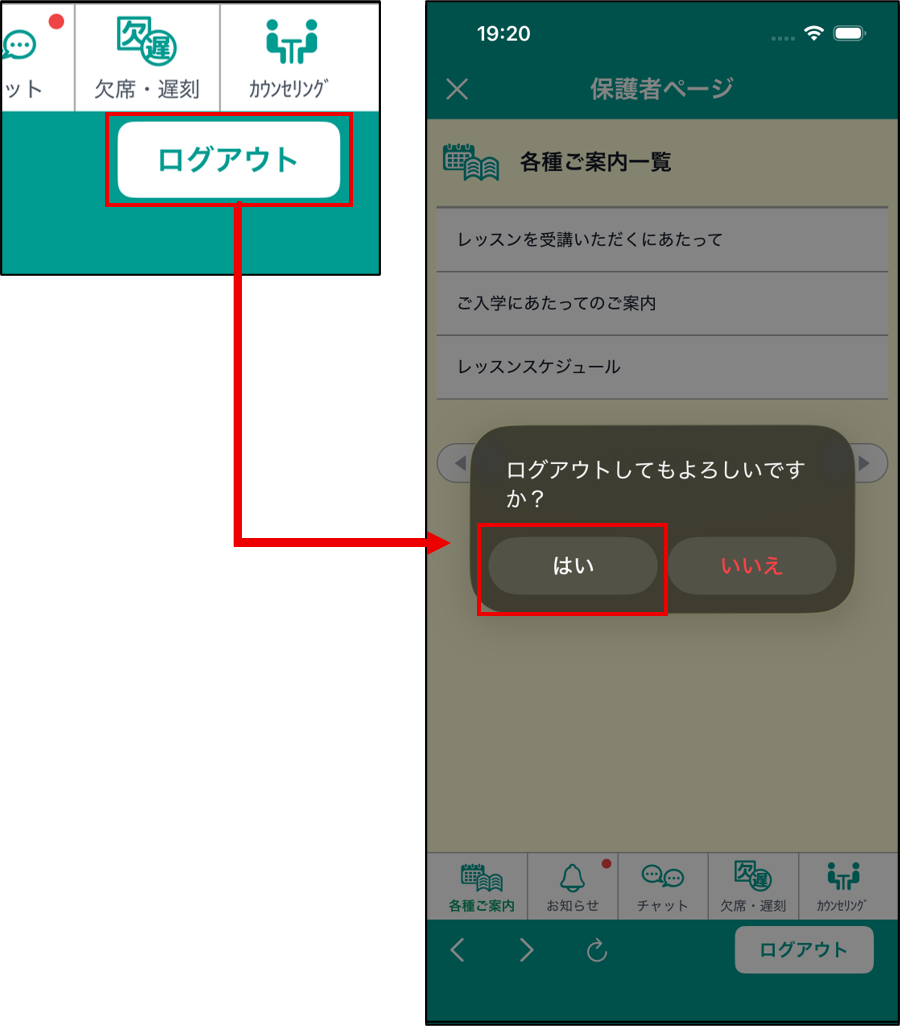
保護者ページを終了する場合は、「ログアウト」ボタンをタップした後、確認ダイアログで「はい(もしくは OK)」をタップします。ログアウト後は、ログイン画面に戻ります。
保護者IDとパスワードを入力し、「ログイン」ボタンをタップします。
ログイン後は、保護者ページの画面が表示されます。
2.
画面下部のメニューから、各機能を利用できます。
「各種ご案内」「お知らせ」「チャット」「欠席・遅刻」「カウンセリング」をタップして画面を切り替えます。
※「お知らせ」「チャット」は、未読のお知らせやチャットがある場合、通知マーク( ● )が表示されます。
3.
保護者ページを終了する場合は、「ログアウト」ボタンをタップした後、確認ダイアログで「はい(もしくは OK)」をタップします。ログアウト後は、ログイン画面に戻ります。
注意:
ログアウトした場合は、プッシュ通知は受信しません。次回パスワードの入力が必要です。
ログアウトしない場合は、次回以降もログイン状態が保持されます。
ログアウトした場合は、プッシュ通知は受信しません。次回パスワードの入力が必要です。
ログアウトしない場合は、次回以降もログイン状態が保持されます。
■ 各種ご案内
アミティーからの各種ご案内を確認できます。
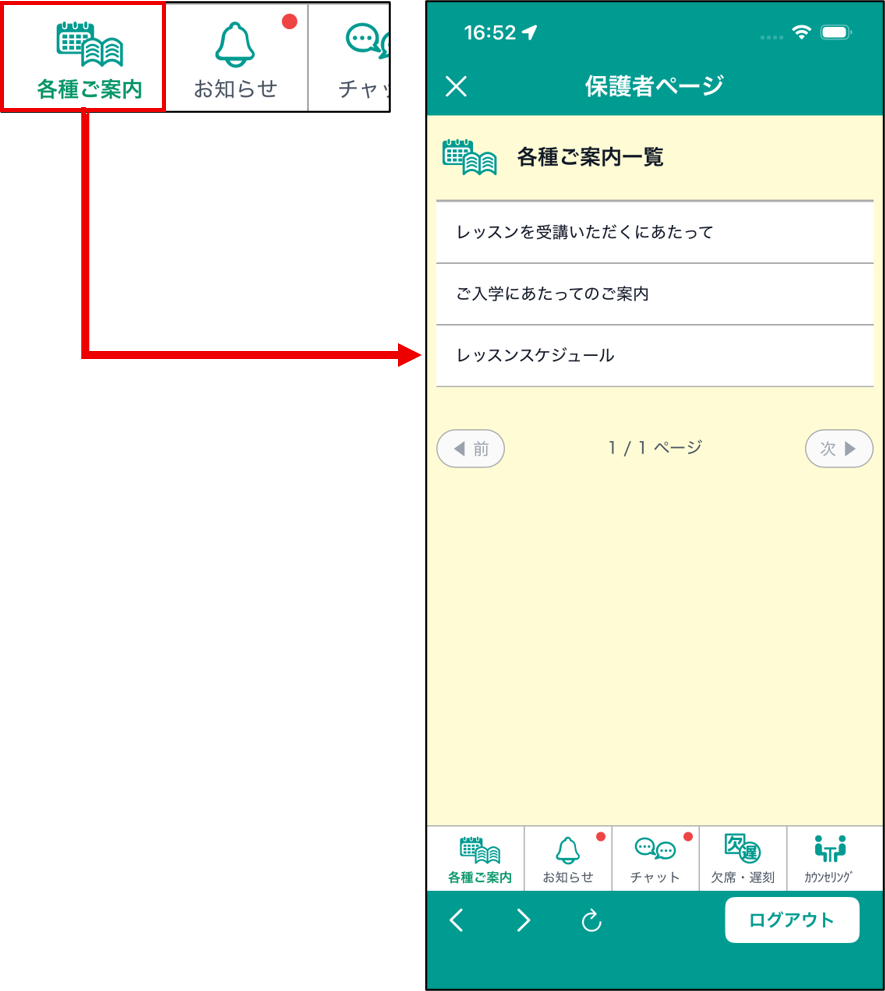
1.
画面下部の「各種ご案内」をタップします。
各種ご案内の一覧が表示されます。
2.
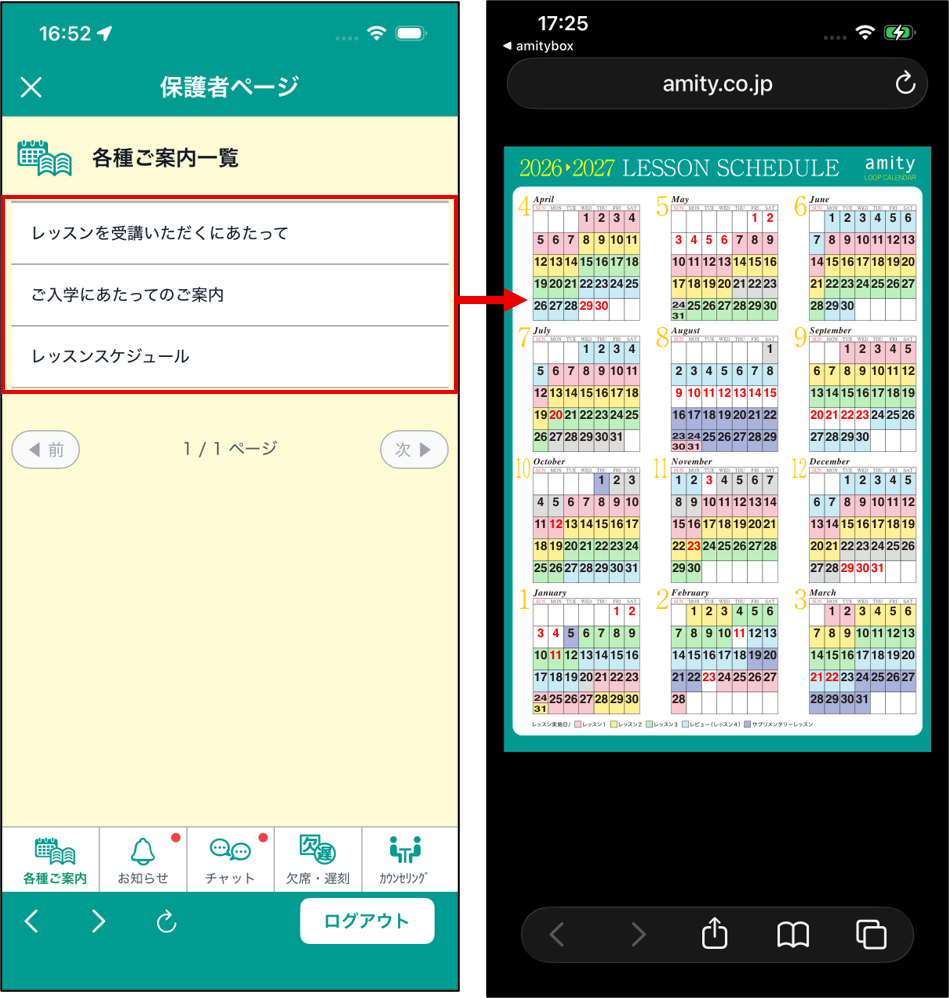
確認したいご案内をタップします。
ご案内の内容が表示されます。
1.
画面下部の「各種ご案内」をタップします。
各種ご案内の一覧が表示されます。
2.
確認したいご案内をタップします。
ご案内の内容が表示されます。
■ お知らせ
お通いのスクールからのお知らせを確認できます。未読のお知らせがある場合は、通知マーク( ● )が表示されます。
1.
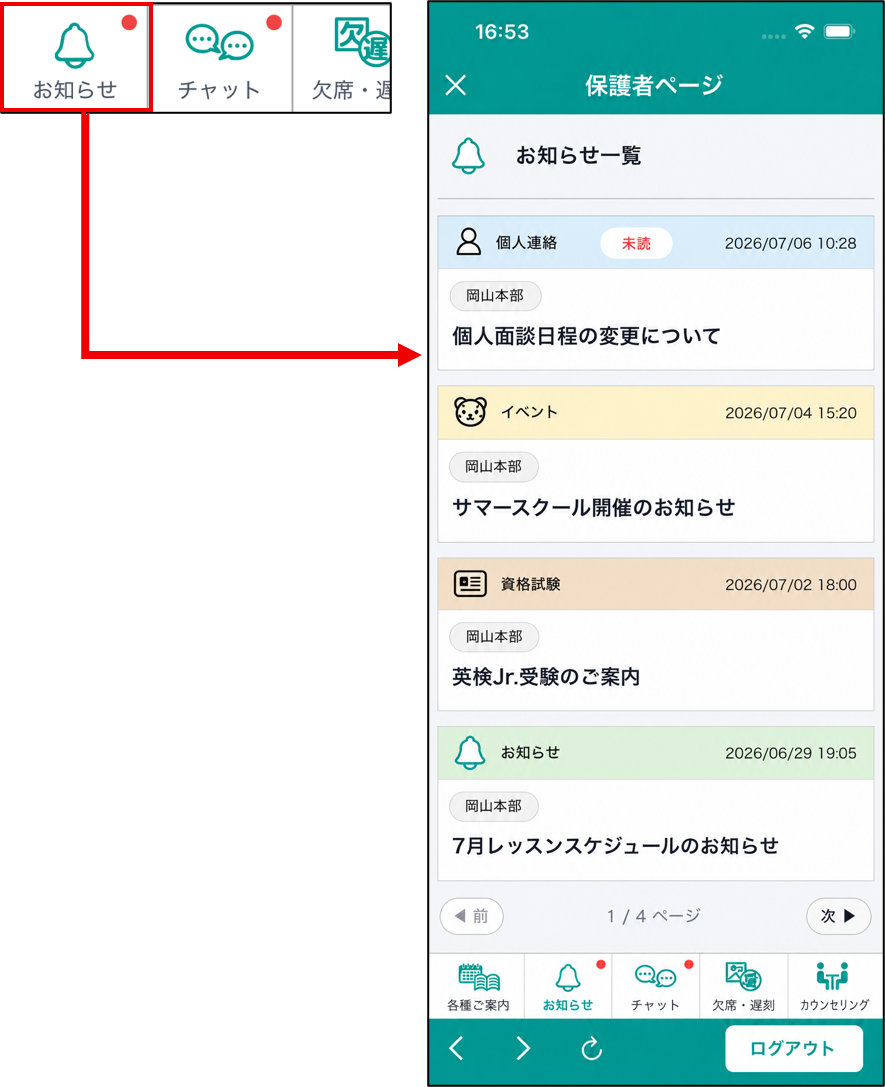
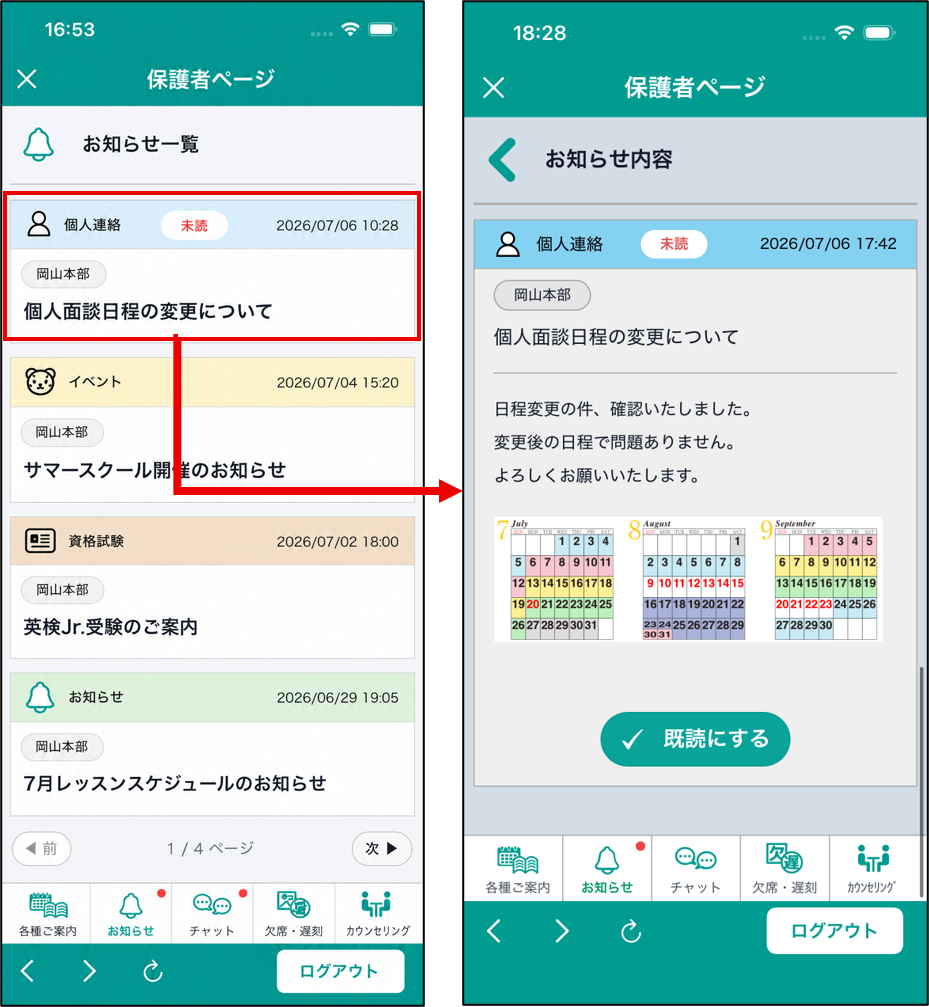
画面下部の「お知らせ」をタップします。
お知らせ一覧には、区分、未読表示、送信日時、学校、タイトルが表示されます。
2.
確認したいお知らせをタップします。
お知らせ内容が表示されます。
3.
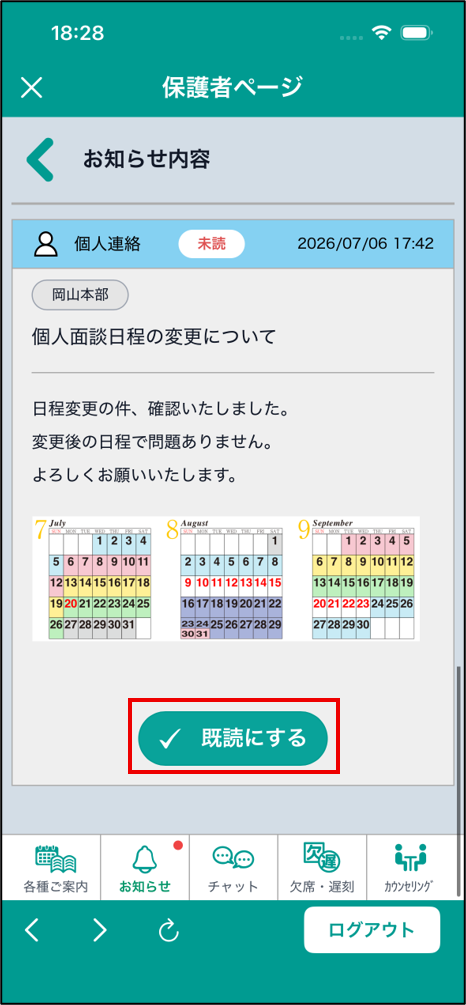
未読のお知らせには「既読にする」ボタンが表示されます。確認後に「既読にする」ボタンをタップしてください。
1.
画面下部の「お知らせ」をタップします。
お知らせ一覧には、区分、未読表示、送信日時、学校、タイトルが表示されます。
2.
確認したいお知らせをタップします。
お知らせ内容が表示されます。
3.
未読のお知らせには「既読にする」ボタンが表示されます。確認後に「既読にする」ボタンをタップしてください。
■ チャット
お通いのスクールとチャットで連絡できます。未読のチャットがある場合は、通知マーク( ● )が表示されます。
1.
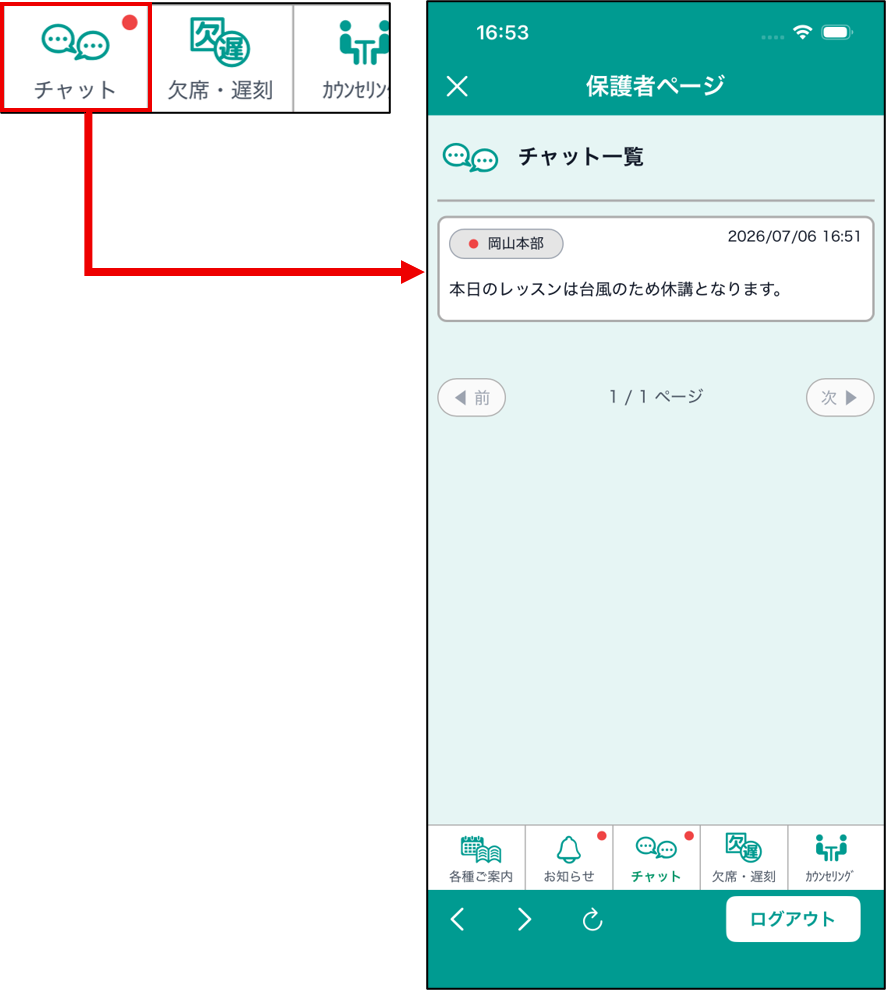
画面下部の「チャット」をタップします。
チャット一覧には、学校名、通知マーク( ● )、最終送信日時、最終メッセージが表示されます。
2.
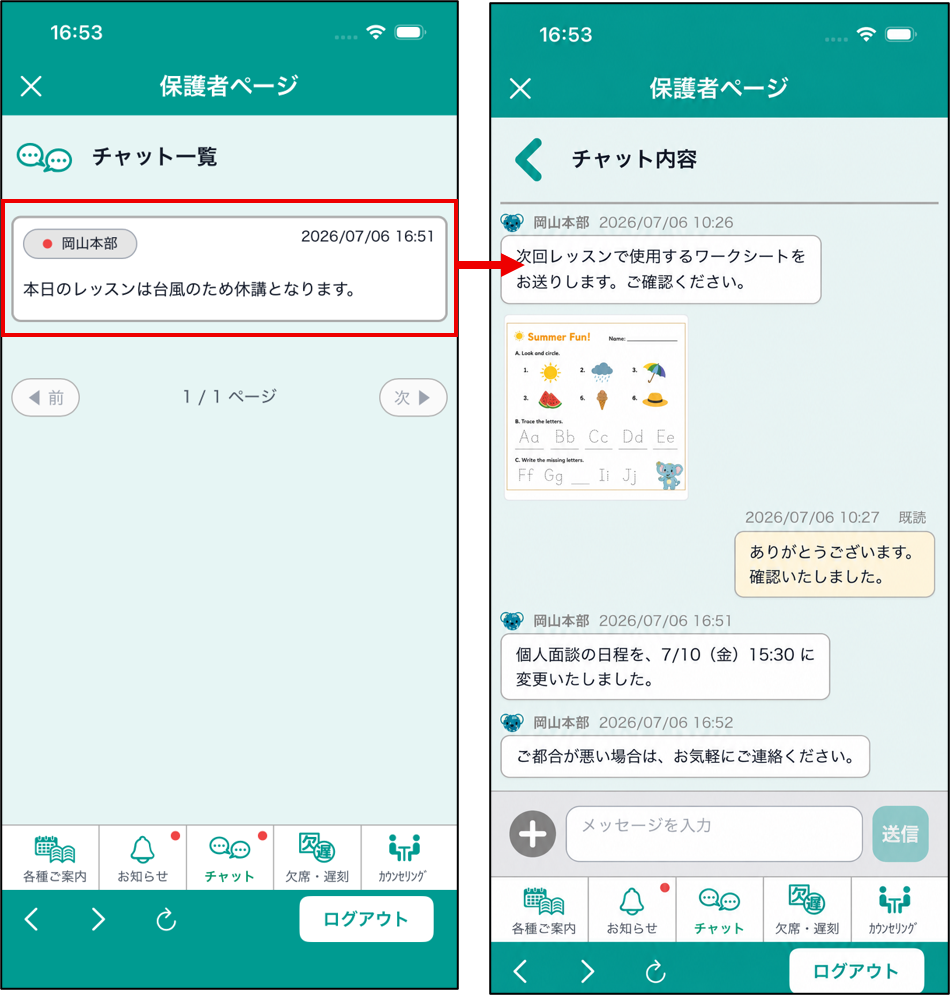
連絡したい学校をタップします。
チャット内容が表示されます。
チャット内容を表示すると、学校から送信された未読メッセージは既読になります。
3.
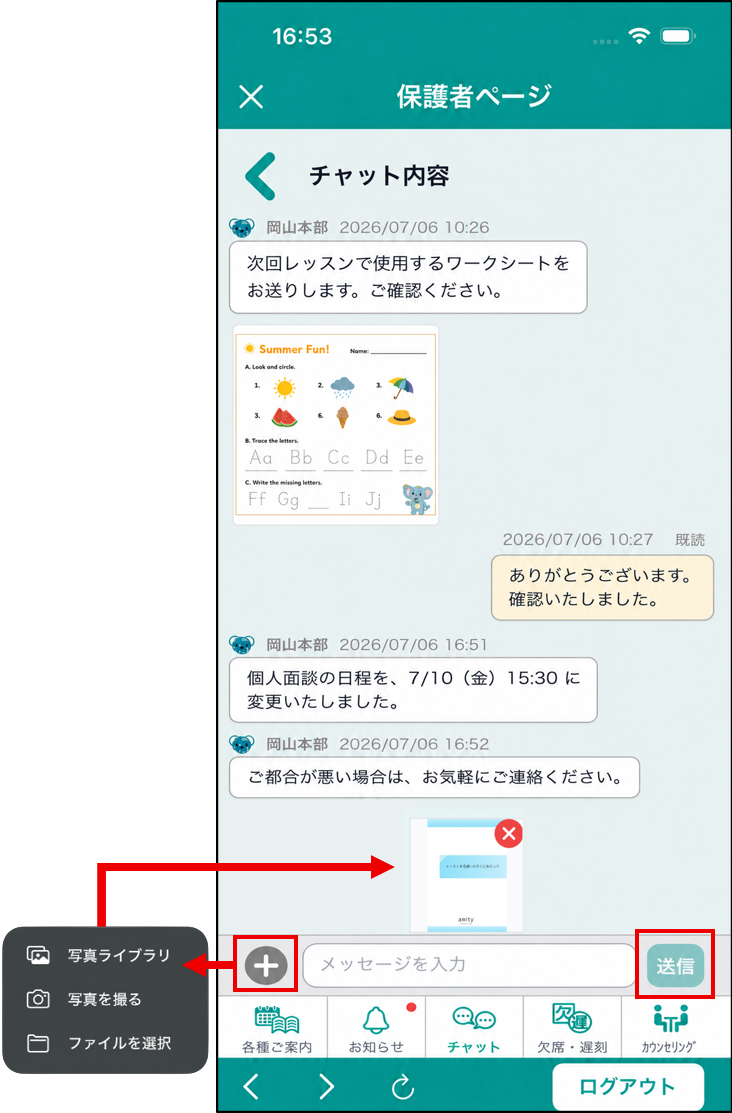
メッセージ入力欄に内容を入力し、「送信」ボタンをタップすると送信できます。
ファイルアップロードボタンから、画像やPDFなどのファイルを添付することもできます。
1.
画面下部の「チャット」をタップします。
チャット一覧には、学校名、通知マーク( ● )、最終送信日時、最終メッセージが表示されます。
2.
連絡したい学校をタップします。
チャット内容が表示されます。
チャット内容を表示すると、学校から送信された未読メッセージは既読になります。
3.
メッセージ入力欄に内容を入力し、「送信」ボタンをタップすると送信できます。
ファイルアップロードボタンから、画像やPDFなどのファイルを添付することもできます。
注意:
添付可能な画像の形式は、「gif」「png」「jpeg」「jpg」「heic」「heif」です。
添付可能なファイルの最大サイズは、10MBです。
添付可能な画像の形式は、「gif」「png」「jpeg」「jpg」「heic」「heif」です。
添付可能なファイルの最大サイズは、10MBです。
■ 欠席・遅刻
欠席・遅刻の連絡を送信できます。送信済みの欠席・遅刻連絡は一覧で確認できます。
1.
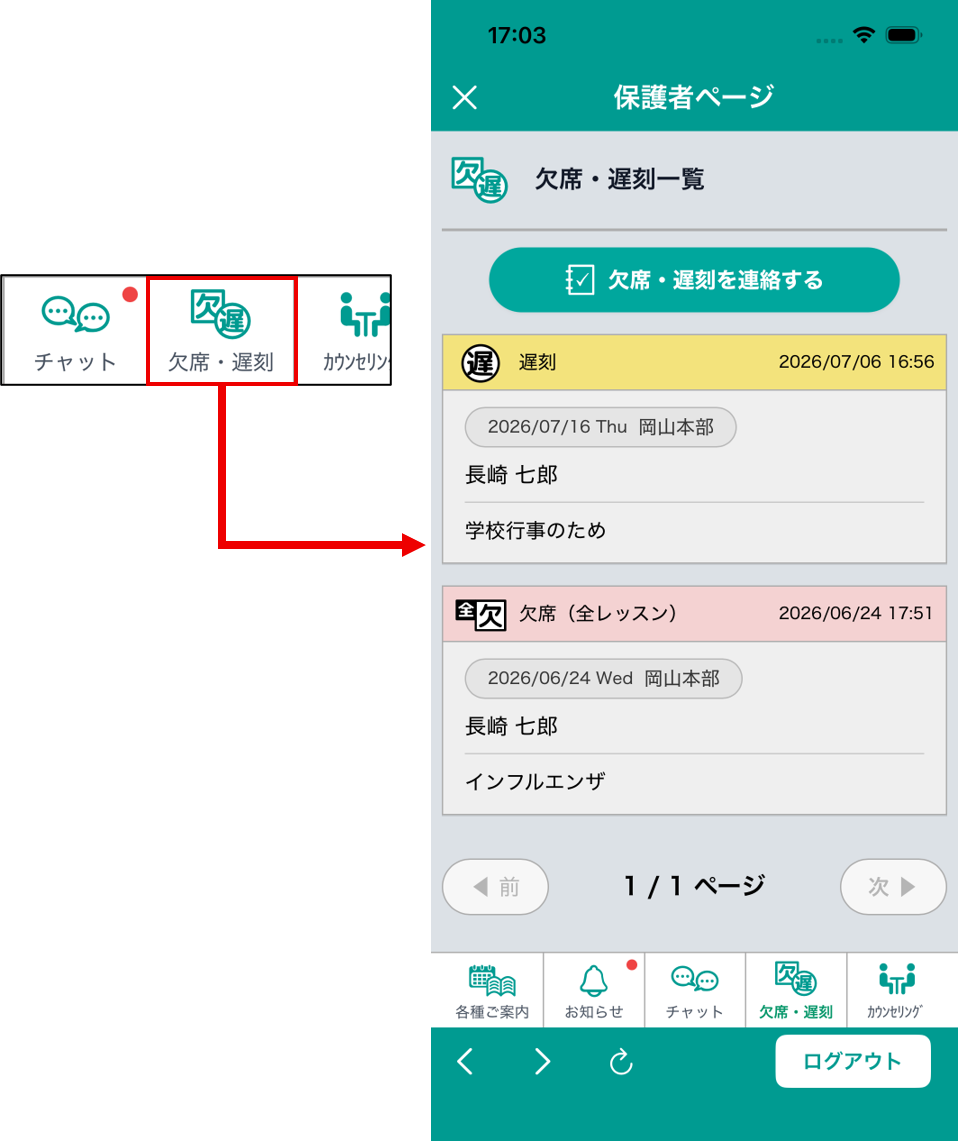
画面下部の「欠席・遅刻」をタップします。
欠席・遅刻一覧が表示されます。
2.
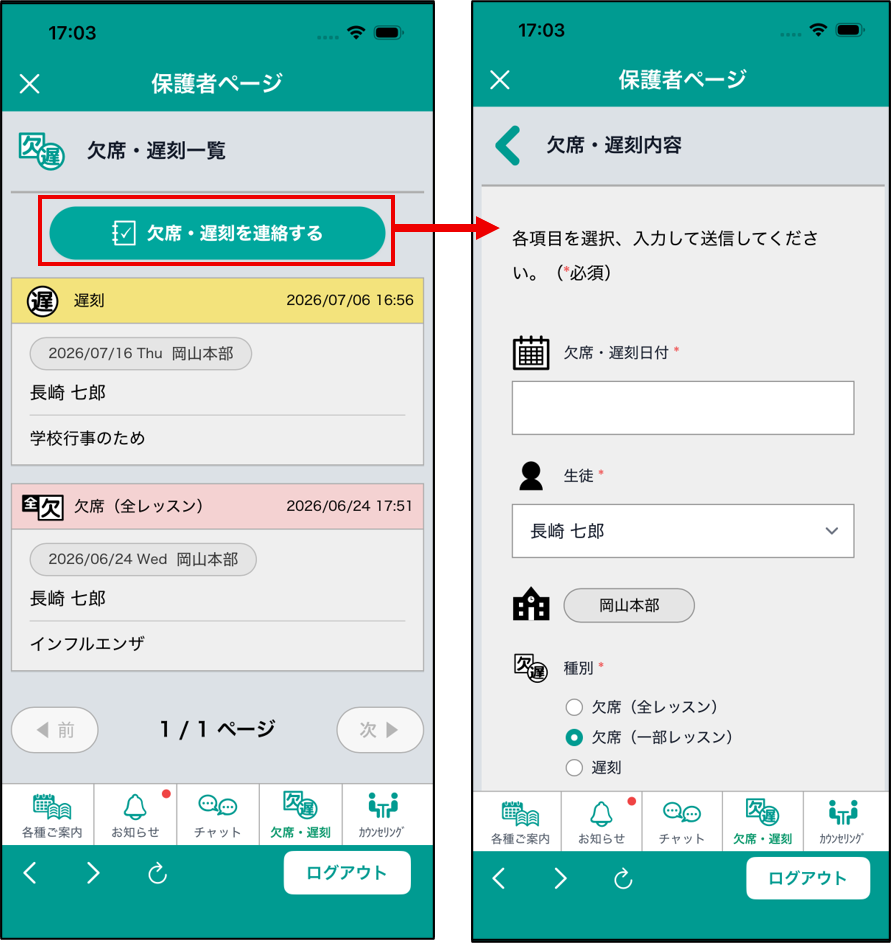
「欠席・遅刻を連絡する」ボタンをタップします。
欠席・遅刻内容が表示されます。
3.
欠席・遅刻日付、生徒、種別を選択します。
種別は、「欠席(全レッスン)」「欠席(一部レッスン)」「遅刻」から選択できます。
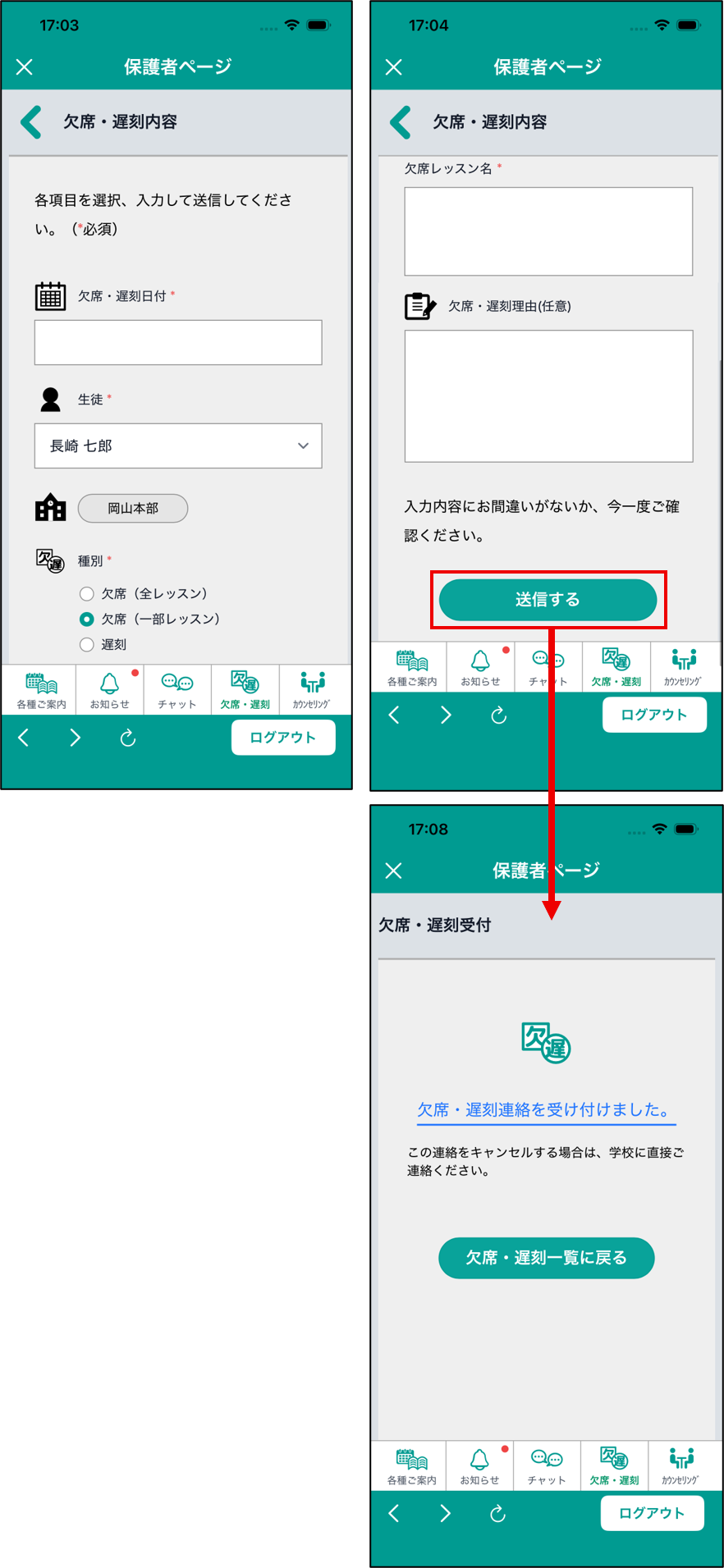
「欠席(一部レッスン)」を選択した場合は、欠席レッスン名を入力してください。
必要に応じて、欠席・遅刻理由を入力し、「送信する」ボタンをタップします。
送信後、欠席・遅刻受付画面が表示されます。
1.
画面下部の「欠席・遅刻」をタップします。
欠席・遅刻一覧が表示されます。
2.
「欠席・遅刻を連絡する」ボタンをタップします。
欠席・遅刻内容が表示されます。
3.
欠席・遅刻日付、生徒、種別を選択します。
種別は、「欠席(全レッスン)」「欠席(一部レッスン)」「遅刻」から選択できます。
「欠席(一部レッスン)」を選択した場合は、欠席レッスン名を入力してください。
必要に応じて、欠席・遅刻理由を入力し、「送信する」ボタンをタップします。
送信後、欠席・遅刻受付画面が表示されます。
注意:
欠席・遅刻日付は、本日から翌月末までの日付を選択できます。
送信した欠席・遅刻連絡をキャンセルする場合は、お通いの学校までお問い合わせください。
欠席・遅刻日付は、本日から翌月末までの日付を選択できます。
送信した欠席・遅刻連絡をキャンセルする場合は、お通いの学校までお問い合わせください。
■ カウンセリング
カウンセリング予約期間中は、カウンセリングの予約・キャンセルができます。
1.
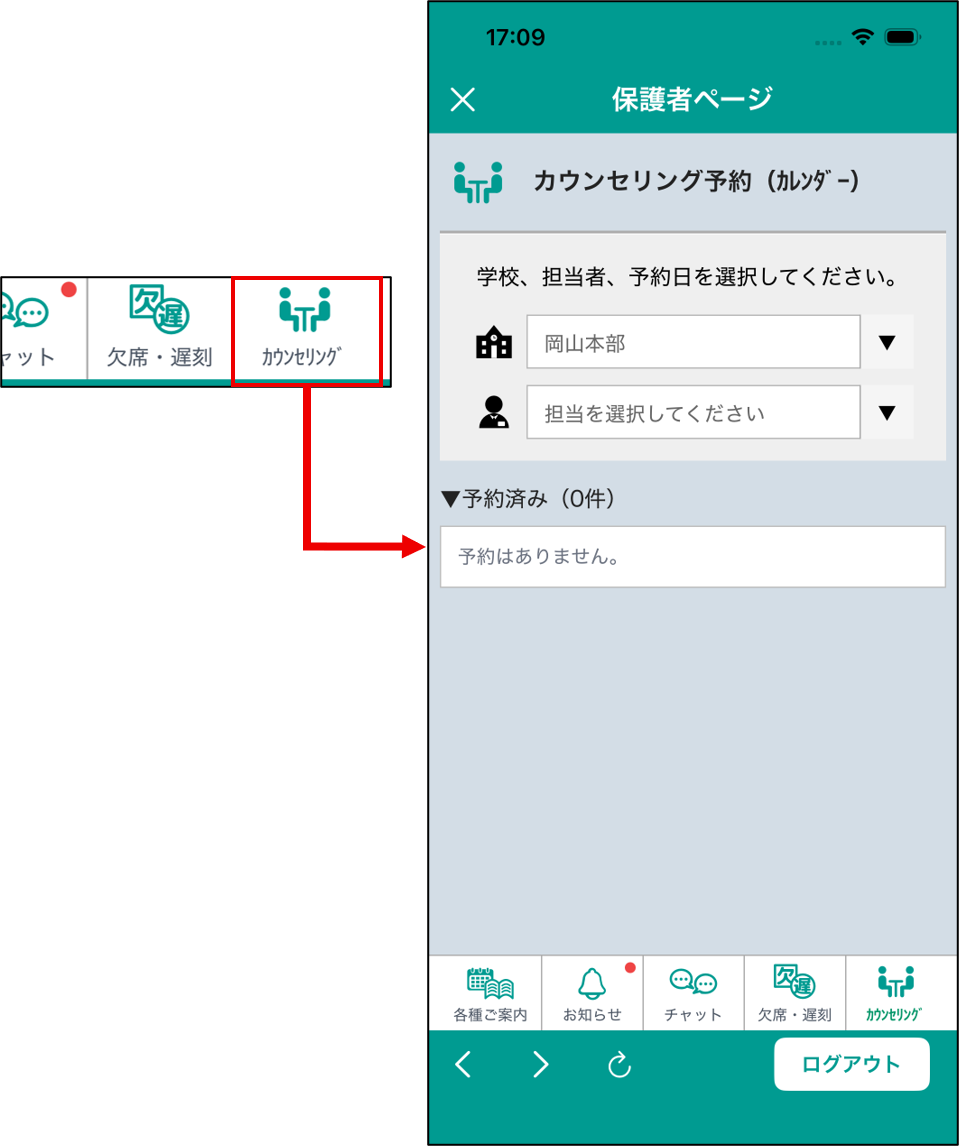
画面下部の「カウンセリング」をタップします。
カウンセリング予約(カレンダー)が表示されます。
2.
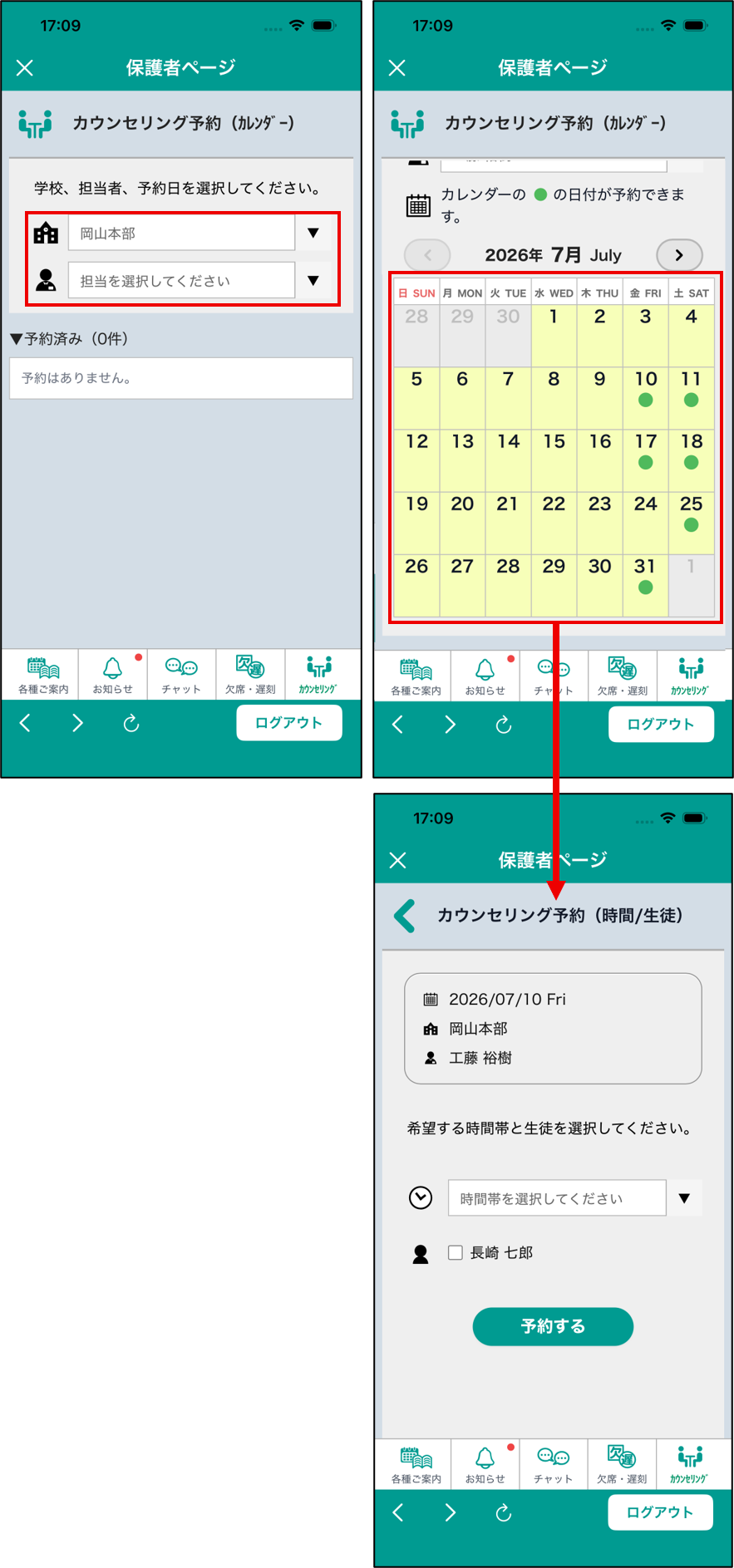
学校と担当を選択するとカレンダーが表示されます。担当の予約可能な日には、カレンダーに「●」が表示されます。
予約したい日をタップします。
カウンセリング予約(時間/生徒)が表示されます。
3.
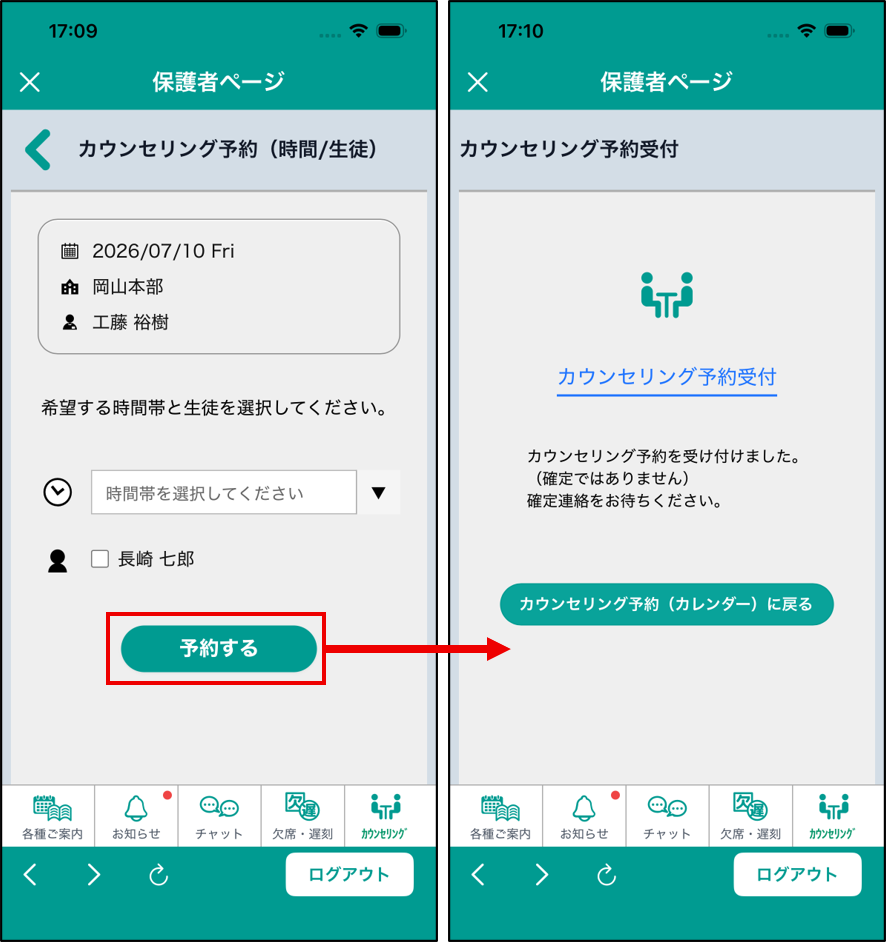
希望する時間帯と生徒を選択して「予約する」ボタンをタップします。
予約後、カウンセリング予約受付画面が表示されます。
4.
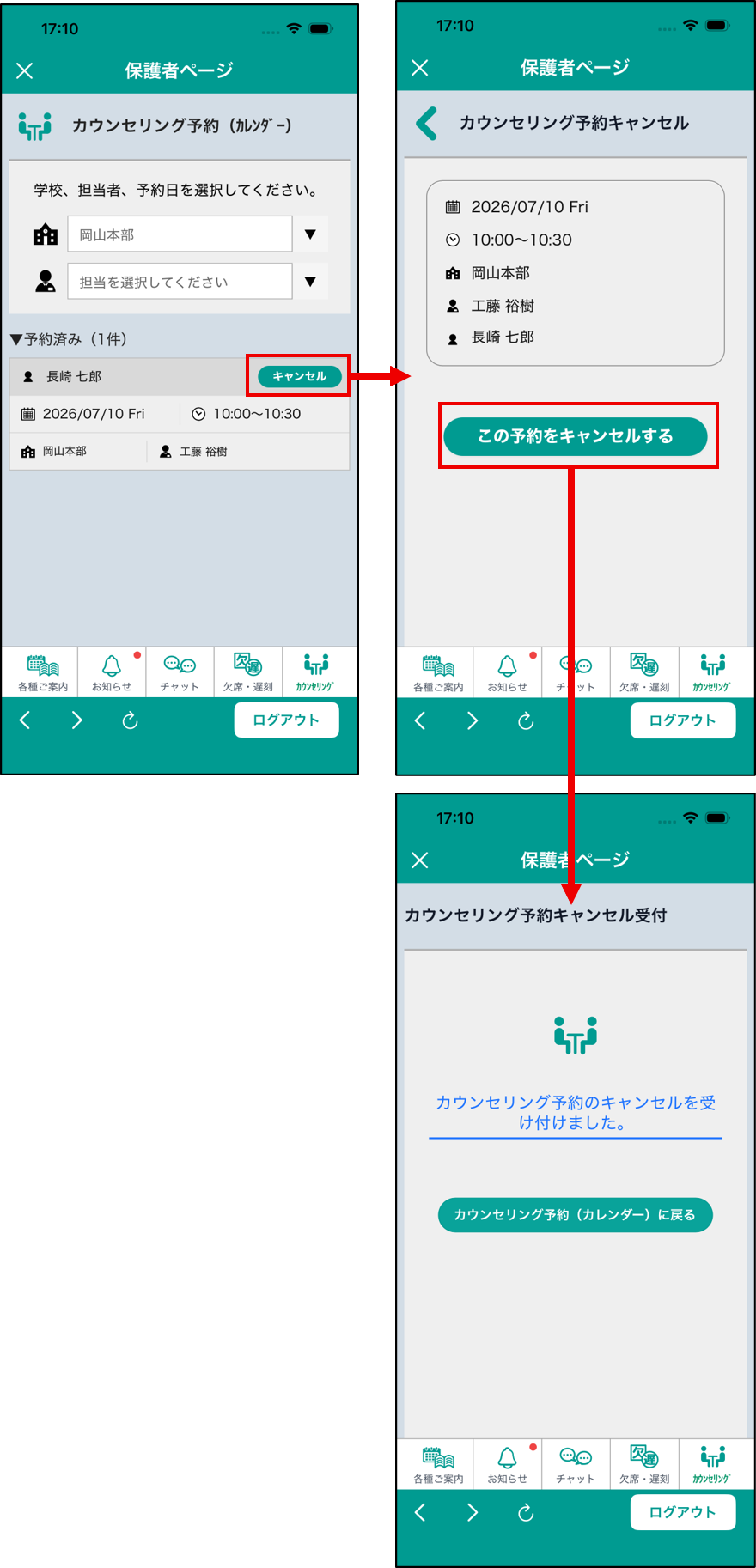
予約をキャンセルする場合は、予約済みリストの「キャンセル」ボタンをタップし、内容を確認して「この予約をキャンセルする」ボタンをタップします。
キャンセル後、カウンセリング予約キャンセル受付画面が表示されます。
1.
画面下部の「カウンセリング」をタップします。
カウンセリング予約(カレンダー)が表示されます。
2.
学校と担当を選択するとカレンダーが表示されます。担当の予約可能な日には、カレンダーに「●」が表示されます。
予約したい日をタップします。
カウンセリング予約(時間/生徒)が表示されます。
3.
希望する時間帯と生徒を選択して「予約する」ボタンをタップします。
予約後、カウンセリング予約受付画面が表示されます。
4.
予約をキャンセルする場合は、予約済みリストの「キャンセル」ボタンをタップし、内容を確認して「この予約をキャンセルする」ボタンをタップします。
キャンセル後、カウンセリング予約キャンセル受付画面が表示されます。
注意:
カウンセリングは、公開期間中のみ利用できます。
予約可能日は、本日より4日以降の日付が対象です。
確定済みの予約は、保護者ページからキャンセルできません。キャンセルが必要な場合は、お通いの学校までお問い合わせください。
カウンセリングは、公開期間中のみ利用できます。
予約可能日は、本日より4日以降の日付が対象です。
確定済みの予約は、保護者ページからキャンセルできません。キャンセルが必要な場合は、お通いの学校までお問い合わせください。
■ プッシュ通知
学校からのお知らせやチャット、カウンセリング予約に関する連絡を、プッシュ通知で確認できます。
通知される内容
・お知らせが送信されたとき
・チャットが送信されたとき
・カウンセリング予約を行ったとき
・カウンセリング予約が確定されたとき
対応端末
iPhone、iPad、Android、Chromebookでプッシュ通知を受け取れます。
プッシュ通知の設定
プッシュ通知を受け取るには、端末の設定でamityboxの通知を許可してください。
インストール時などに通知の許可を求める画面が表示された場合は、通知の許可を選択してください。
通知が届かない場合は、端末の設定画面でamityboxの通知が許可されているか、通知バナー、通知音、バッジまたは通知ドットの表示が有効になっているかをご確認ください。
通知の設定方法や表示名は、端末の種類やOSのバージョンにより異なります。詳しくは端末の設定画面をご確認ください。
通知バナー
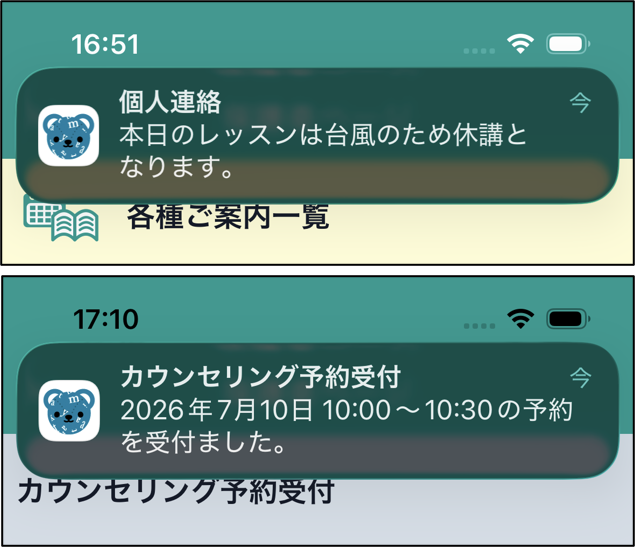
iPhone、iPad、Android、Chromebookでは、amityboxアプリを開いているとき、または閉じているときでも、通知バナーが表示されます。
通知バナーには、お知らせ区分・お知らせタイトル、チャットメッセージの一部、カウンセリング予約に関するメッセージなどが表示されます。
 アプリアイコンの通知表示
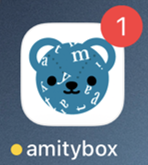
通知または未読がある場合は、アプリアイコンに通知バッジまたは通知ドットが表示されます。
iPhone・iPadでは、未読がある場合に通知バッジ「1」が表示されます。通知センターの通知を消しても、未読が残っている場合は通知バッジが表示されます。
Androidでは、通知シェードに通知がある場合に通知ドットが表示されます。通知シェードの通知を消す、または既読にすると、未読が残っていても通知ドットが消える場合があります。
通知される内容
・お知らせが送信されたとき
・チャットが送信されたとき
・カウンセリング予約を行ったとき
・カウンセリング予約が確定されたとき
対応端末
iPhone、iPad、Android、Chromebookでプッシュ通知を受け取れます。
プッシュ通知の設定
プッシュ通知を受け取るには、端末の設定でamityboxの通知を許可してください。
インストール時などに通知の許可を求める画面が表示された場合は、通知の許可を選択してください。
通知が届かない場合は、端末の設定画面でamityboxの通知が許可されているか、通知バナー、通知音、バッジまたは通知ドットの表示が有効になっているかをご確認ください。
通知の設定方法や表示名は、端末の種類やOSのバージョンにより異なります。詳しくは端末の設定画面をご確認ください。
通知バナー
iPhone、iPad、Android、Chromebookでは、amityboxアプリを開いているとき、または閉じているときでも、通知バナーが表示されます。
通知バナーには、お知らせ区分・お知らせタイトル、チャットメッセージの一部、カウンセリング予約に関するメッセージなどが表示されます。
通知または未読がある場合は、アプリアイコンに通知バッジまたは通知ドットが表示されます。
iPhone・iPadでは、未読がある場合に通知バッジ「1」が表示されます。通知センターの通知を消しても、未読が残っている場合は通知バッジが表示されます。
Androidでは、通知シェードに通知がある場合に通知ドットが表示されます。通知シェードの通知を消す、または既読にすると、未読が残っていても通知ドットが消える場合があります。
注意:
保護者ページ内のお知らせやチャット等をすべて既読にすると、アプリアイコンの通知バッジ・通知ドットは消えます。
通知の表示方法は、端末やOSの設定によって異なる場合があります。
保護者ページ内のお知らせやチャット等をすべて既読にすると、アプリアイコンの通知バッジ・通知ドットは消えます。
通知の表示方法は、端末やOSの設定によって異なる場合があります。
■ ライセンス情報
本アプリケーションでは、PDF表示および画像変換機能の一部に以下のオープンソースソフトウェアを使用しています。
各ソフトウェアは、それぞれのライセンス条件に基づいて利用しています。
PDF.js / pdfjs-dist
Version: 2.16.105
Copyright: Mozilla and individual contributors
License: Apache License 2.0
heic-to
Copyright: heic-to contributors
License: GNU Lesser General Public License v3.0 or later
各ソフトウェアは、それぞれのライセンス条件に基づいて利用しています。
PDF.js / pdfjs-dist
Version: 2.16.105
Copyright: Mozilla and individual contributors
License: Apache License 2.0
heic-to
Copyright: heic-to contributors
License: GNU Lesser General Public License v3.0 or later